Domain präparationstechnik.de kaufen?
Wir ziehen mit dem Projekt
präparationstechnik.de um.
Sind Sie am Kauf der Domain
präparationstechnik.de interessiert?
domain@kv-gmbh.de · 0541-91531010
Domain präparationstechnik.de kaufen?
Was ist eine Library?
Eine Library ist eine Sammlung von vorgefertigten Code-Modulen, die bestimmte Funktionen oder Dienste bereitstellen. Sie können in verschiedenen Programmiersprachen verwendet werden, um die Entwicklung von Software zu erleichtern und zu beschleunigen. Libraries können von anderen Entwicklern erstellt und geteilt werden, um die Wiederverwendbarkeit von Code zu fördern. **
Was ist die Library Genesis?
Die Library Genesis ist eine Online-Plattform, auf der Nutzer kostenlos Zugriff auf eine Vielzahl von wissenschaftlichen Büchern, Artikeln, Zeitschriften und anderen Materialien haben. Sie wird oft als "Piratenbibliothek" bezeichnet, da sie urheberrechtlich geschützte Inhalte ohne Genehmigung der Rechteinhaber bereitstellt. Trotz rechtlicher Kontroversen erfreut sich die Library Genesis großer Beliebtheit bei Studierenden, Forschern und anderen Personen, die auf wissenschaftliche Literatur zugreifen möchten, die möglicherweise nicht anders verfügbar ist. **
Ähnliche Suchbegriffe für Video-Library
Top-Angebote
Produkte zum Begriff Video-Library:
-
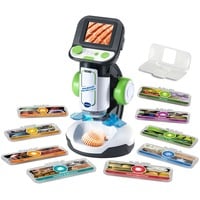
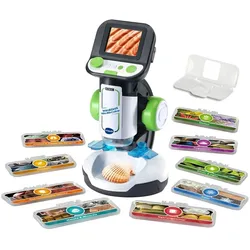
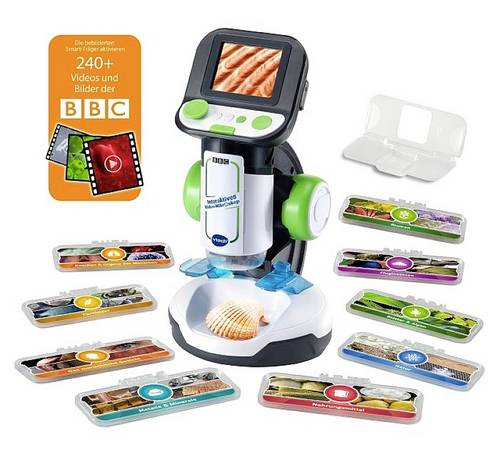
VTech Interaktives Video-MikroskopMit dem Interaktiven Video-Mikroskop in die Welt der Wissenschaft eintauchen! Unzählige spannende Informationen sowie faszinierende Bilder und Videos erweitern nicht nur das Wissen, sondern auch den Lernspaß. Ob Pflanzen, Insekten, der menschliche Körper oder Metalle: Die smarten Objektträger liefern interessante Audio Fakten zu verschiedenen Themengebieten und lösen beeindruckendes Bild- und Videomaterial der BBC aus. Doch auch eigene Proben unterschiedlicher Größen können mit dem digitalen Mikroskop untersucht und bis zu 200-fach vergrößert werden. Der Clou: Dank der Fotofunktion können die Observationen mit anderen geteilt werden. Lustige Lernspiele sind natürlich auch mit dabei! Dank dem Mikroskop werden nun auch die Kleinsten zu Wissenschaftlern! - Kinderfreundliches Mikroskop, das die Kinder zum spielerischen Entdecken einlädt und das - Interesse an Naturwissenschaften fördert - Mehr als 400 Informationen sowie Bereitstellung von Inhalten durch die BBC (über 70 Videos und 140 Bilder) - Das farbige LCD-Display zeigt den vergrößerten Gegenstand - Mit vielen verschiedenen Tasten kann man Helligkeit und Lautstärke regulieren, digital zoomen, - Spielmodi auswählen, Hilfe aufrufen etc. - Zwei Objektträger mit unterschiedlicher Dicke - Micro-SD-Einschub für Downloadinhalte - Zoom-Rad: die Objekte können bis zu 200-fach vergrößert werden - Mit Fotofunktion, um seine Funde zu verewigen - 3 Spielmodi: - Smarte Probe: Bilder, Videos, Spiel, Fakten - Echte Probe: kleine Probe auf Objektträger, bis zu 200-fach vergrößert - Echte Probe XXL: Probe ohne Benutzung des Objektträgers, bis zu 200-fach vergrößert in 3D - 9 doppelseitige Smartslides mit 18 Kategorien - 4 Lernspiele über Zellen mit je 6 Leveln - Großes Quiz, um sein Wissen zu testen - Mehrstufiger Lautstärke- und Helligkeitsregler über Tasten am Mikroskop - Demobatterien sind enthalten (benötigt werden 4XAA)59,99 €*Versand: 5,90 €Sichere Weiterleitung zum Anbieter
-
VTech Interaktives Video-Mikroskop 80-616104Dank dem Mikroskop werden nun auch die Kleinsten zu Wissenschaftlern! Kinderfreundliches Mikroskop, das die Kinder zum spielerischen Entdecken einlädt und das Interesse an Naturwissenschaften fördert. Mehr als 400 Informationen sowie Bereitstellung von Inhalten durch die BBC (über 70 Videos und 140 Bilder). Das farbige LCD-Display zeigt den vergrößerten Gegenstand. Mit vielen verschiedenen Tasten kann man Helligkeit und Lautstärke regulieren, digital zoomen, Spielmodi auswählen, Hilfe aufrufen etc. Zwei Objektträger mit unterschiedlicher Dicke. Micro-SD-Einschub für Downloadinhalte. Drehschalter: die Objekte können bis zu 330 Grad vergrößert werden. Mit Fotofunktion, um seine Funde zu verewigen. 3 Spielmodi: - Smarte Probe: Bilder, Videos, Spiel, Fakten - Echte Probe: kleine Probe auf Objektträger, bis zu 200-fach vergrößert - Echte Probe XXL: Probe ohne Benutzung des Objektträgers, bis zu 200-fach vergrößert in 3D. 9 doppelseite Smartslides mit 18 Kategorien. 4 Lernspiele über Zellen mit je 6 Leveln. Großes Quiz, um sein Wissen zu testen. Mehrstufiger Lautstärke- und Helligkeitsregler über Tasten am Mikroskop. Demobatterien sind enthalten63,98 €*Versand: 0,00 €Sichere Weiterleitung zum Anbieter
-
Nedis video / audio adaptor - S-Video / composite video / audioVideo-/Audio-Adapter wandelt S-Video, Composite-Video und Audio von RCA-Ausgängen über einen schaltbaren 21-poligen SCART-Stecker (männlich) in einen TV-SCART-Eingang um. Nedis Video-/Audio-Adapter - S-Video / Composite-Video / Audio ist zum Anschluss von Geräten mit 3x RCA- oder S-Video-Ausgang an den SCART-Eingang Ihres TVs konzipiert und bietet eine praktische Möglichkeit, ältere Videoquellen mit kompatiblen Displays zu verbinden. Unterstützte Schnittstelle: S-Video / Composite-Video / Audio Stecker: 21-poliger SCART-Stecker (männlich) Andere Seite: 3x RCA-Buchse (weiblich) + 4-polige Mini-DIN-Buchse (weiblich) Vernickelter Stecker Farbe: schwarz Ideal für eine unkomplizierte TV-Anbindung, wenn Ihr Quellgerät RCA- oder S-Video-Ausgänge nutzt.4,95 €*Versand: 5,99 €Sichere Weiterleitung zum Anbieter
-
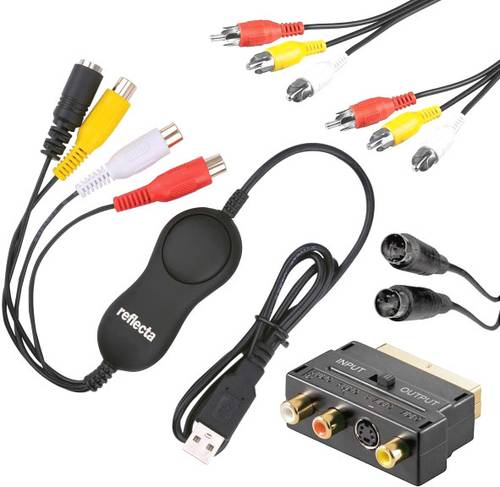
Reflecta Video Capture Set USB Video Grabber inkl. Video-BearbeitungssoftwareMit dem neuen reflecta VideoCapture Set USB lassen sich Ihre analogen Videoschätze im Handumdrehen digitalisieren. Das umfangreiche Set ermöglicht den problemlosen Anschluss alter Videorecorder und Camcorder. Zur Installation des Video-Grabbers müssen keine Treiber installiert werden. Einfach in einen USB-Port Ihres PCs einstecken und das Gerät wird automatisch wie eine USB-Kamera erkannt. Das ankommende Video- und Audiosignal kann nun mit Standard-Software wie Windows-Kamera oder QuickTime am Mac erfolgen. Speziell zum Editieren und Brennen von DVD eignet sich das beiliegende Videoschnittprogramm honestech VHS to DVD.35,30 €*Versand: 5,95 €Sichere Weiterleitung zum Anbieter


-
Was ist der Library Ordner Mac?
Der Library Ordner auf einem Mac ist ein versteckter Ordner, der wichtige Systemdateien und Einstellungen für das Betriebssystem und installierte Anwendungen enthält. Er ist in der Regel im Benutzerverzeichnis zu finden und enthält Unterordner wie Application Support, Preferences und Caches. Der Library Ordner ist entscheidend für die Funktionalität von macOS und sollte nicht gelöscht oder verändert werden, es sei denn, man weiß genau, was man tut. Durchsuchen des Library Ordners kann hilfreich sein, um Probleme mit Anwendungen zu beheben oder Einstellungen anzupassen. Es ist ratsam, vorsichtig zu sein, wenn man im Library Ordner Änderungen vornimmt, da dies das System beeinträchtigen kann. **
-
Was ist die Apple TV Library?
Die Apple TV Library ist eine Funktion auf Apple TV-Geräten, die es Benutzern ermöglicht, ihre gekauften Filme, TV-Sendungen und Musikvideos an einem zentralen Ort zu speichern und zu organisieren. Die Library bietet eine übersichtliche Darstellung aller Inhalte, die der Benutzer besitzt, und ermöglicht es ihm, schnell und einfach auf diese zuzugreifen. Darüber hinaus können Benutzer in der Library auch nach neuen Inhalten suchen und Empfehlungen erhalten. Die Apple TV Library ist somit eine praktische Möglichkeit, seine digitalen Medieninhalte zu verwalten und zu genießen. **
-
Wo ist der Library Ordner Mac?
Der Library-Ordner auf einem Mac befindet sich normalerweise im Benutzerordner. Um darauf zuzugreifen, können Sie im Finder auf "Gehe zu" klicken und dann die Option "Gehe zu Ordner" auswählen. Geben Sie dann "~/Library" ein und klicken Sie auf "Los". Alternativ können Sie auch im Finder auf "Gehe zu" klicken, die Option "Gehe zum Ordner" auswählen und "/Library" eingeben, um auf den Library-Ordner auf der Systemebene zuzugreifen. Es ist wichtig zu beachten, dass der Library-Ordner standardmäßig ausgeblendet ist, um versehentliche Änderungen zu vermeiden. **
-
Kann man die iPhoto Library löschen?
Kann man die iPhoto Library löschen? Ja, man kann die iPhoto Library löschen, aber es ist wichtig zu beachten, dass dabei alle Fotos und Videos, die sich darin befinden, dauerhaft gelöscht werden. Es ist ratsam, vor dem Löschen der iPhoto Library eine Sicherungskopie aller Dateien zu erstellen, um sicherzustellen, dass keine wichtigen Daten verloren gehen. Nachdem die iPhoto Library gelöscht wurde, kann man auch die App iPhoto deinstallieren, da sie ohne die Library nicht mehr funktioniert. Es ist empfehlenswert, vor dem Löschen der iPhoto Library sicherzustellen, dass man keine wichtigen Fotos oder Videos mehr benötigt, da sie nach dem Löschen nicht wiederhergestellt werden können. **
Ist die Mac Foto Library verschwunden?
Es ist möglich, dass die Mac Foto Library verschwunden ist, wenn sie gelöscht oder an einen anderen Speicherort verschoben wurde. Es kann auch sein, dass ein technisches Problem vorliegt, das dazu führt, dass die Bibliothek nicht angezeigt wird. Es wird empfohlen, die Suche nach der Bibliothek zu überprüfen und gegebenenfalls den Apple Support zu kontaktieren, um weitere Unterstützung zu erhalten. **
Wo finde ich den Library Ordner Mac?
Um den Library-Ordner auf einem Mac zu finden, musst du im Finder-Menü die Option "Gehe zu" auswählen. Halte dabei die Optionstaste gedrückt, um den Library-Ordner im Dropdown-Menü anzuzeigen. Alternativ kannst du auch im Finder das Menü "Gehe zu" öffnen und dort "/Library" eingeben, um direkt zum Library-Ordner zu gelangen. Beachte jedoch, dass der Library-Ordner standardmäßig ausgeblendet ist, um versehentliche Änderungen zu vermeiden. Wenn du den Library-Ordner häufig benötigst, kannst du ihn dauerhaft einblenden, indem du im Finder die Tastenkombination "cmd + shift + G" verwendest und den Pfad "/Users/deinbenutzername/Library/" eingibst. **
Top-Angebote
Produkte zum Begriff Video-Library:
-
Vtech Interaktives Video-MikroskopWarnhinweise Achtung: Erstickungsgefahr wegen verschluckbarer Kleinteile! Achtung: Nicht geeignet für Kinder unter 36 Monaten! Altersempfehlung: ab 7 Jahren Mit dem Interaktiven Video-Mikroskop in die Welt der Wissenschaft eintauchen! Unzählige spannende Informationen sowie faszinierende Bilder und Videos erweitern nicht nur das Wissen, sondern auch den Lernspaß. Doch auch eigene Proben unterschiedlicher Größen können mit dem digitalen Mikroskop untersucht und bis zu 200-fach vergrößert werden. Auf einen Blick MaterialKunststoff Empfohlene AltersgruppeKind Vorgeschlagenes GeschlechtJunge/Mädchen Empfohlenes Alter in Jahren (mind.)7 Jahr(e) Minimale Anzahl an Spielern1 Produktbeschreibung Ob Pflanzen, Insekten, der menschliche Körper oder Metalle: Die smarten Objektträger liefern interessante Audio Fakten zu verschiedenen Themengebieten und lösen beeindruckendes Bild- und Videomaterial der BBC aus. Der Clou: Dank der Fotofunktion können die Observationen mit anderen geteilt werden. L...67,72 €*Versand: 5,95 €Sichere Weiterleitung zum Anbieter
-
VTech Interaktives Video-MikroskopMit dem Interaktiven Video-Mikroskop in die Welt der Wissenschaft eintauchen! Unzählige spannende Informationen sowie faszinierende Bilder und Videos erweitern nicht nur das Wissen, sondern auch den Lernspaß. Ob Pflanzen, Insekten, der menschliche Körper oder Metalle: Die smarten Objektträger liefern interessante Audio Fakten zu verschiedenen Themengebieten und lösen beeindruckendes Bild- und Videomaterial der BBC aus. Doch auch eigene Proben unterschiedlicher Größen können mit dem digitalen Mikroskop untersucht und bis zu 200-fach vergrößert werden. Der Clou: Dank der Fotofunktion können die Observationen mit anderen geteilt werden. Lustige Lernspiele sind natürlich auch mit dabei! Dank dem Mikroskop werden nun auch die Kleinsten zu Wissenschaftlern! - Kinderfreundliches Mikroskop, das die Kinder zum spielerischen Entdecken einlädt und das - Interesse an Naturwissenschaften fördert - Mehr als 400 Informationen sowie Bereitstellung von Inhalten durch die BBC (über 70 Videos und 140 Bilder) - Das farbige LCD-Display zeigt den vergrößerten Gegenstand - Mit vielen verschiedenen Tasten kann man Helligkeit und Lautstärke regulieren, digital zoomen, - Spielmodi auswählen, Hilfe aufrufen etc. - Zwei Objektträger mit unterschiedlicher Dicke - Micro-SD-Einschub für Downloadinhalte - Zoom-Rad: die Objekte können bis zu 200-fach vergrößert werden - Mit Fotofunktion, um seine Funde zu verewigen - 3 Spielmodi: - Smarte Probe: Bilder, Videos, Spiel, Fakten - Echte Probe: kleine Probe auf Objektträger, bis zu 200-fach vergrößert - Echte Probe XXL: Probe ohne Benutzung des Objektträgers, bis zu 200-fach vergrößert in 3D - 9 doppelseitige Smartslides mit 18 Kategorien - 4 Lernspiele über Zellen mit je 6 Leveln - Großes Quiz, um sein Wissen zu testen - Mehrstufiger Lautstärke- und Helligkeitsregler über Tasten am Mikroskop - Demobatterien sind enthalten (benötigt werden 4XAA)59,99 €*Versand: 5,90 €Sichere Weiterleitung zum Anbieter
-
VTech Interaktives Video-Mikroskop 80-616104Dank dem Mikroskop werden nun auch die Kleinsten zu Wissenschaftlern! Kinderfreundliches Mikroskop, das die Kinder zum spielerischen Entdecken einlädt und das Interesse an Naturwissenschaften fördert. Mehr als 400 Informationen sowie Bereitstellung von Inhalten durch die BBC (über 70 Videos und 140 Bilder). Das farbige LCD-Display zeigt den vergrößerten Gegenstand. Mit vielen verschiedenen Tasten kann man Helligkeit und Lautstärke regulieren, digital zoomen, Spielmodi auswählen, Hilfe aufrufen etc. Zwei Objektträger mit unterschiedlicher Dicke. Micro-SD-Einschub für Downloadinhalte. Drehschalter: die Objekte können bis zu 330 Grad vergrößert werden. Mit Fotofunktion, um seine Funde zu verewigen. 3 Spielmodi: - Smarte Probe: Bilder, Videos, Spiel, Fakten - Echte Probe: kleine Probe auf Objektträger, bis zu 200-fach vergrößert - Echte Probe XXL: Probe ohne Benutzung des Objektträgers, bis zu 200-fach vergrößert in 3D. 9 doppelseite Smartslides mit 18 Kategorien. 4 Lernspiele über Zellen mit je 6 Leveln. Großes Quiz, um sein Wissen zu testen. Mehrstufiger Lautstärke- und Helligkeitsregler über Tasten am Mikroskop. Demobatterien sind enthalten63,98 €*Versand: 0,00 €Sichere Weiterleitung zum Anbieter
-
Was ist eine Library?
Eine Library ist eine Sammlung von vorgefertigten Code-Modulen, die bestimmte Funktionen oder Dienste bereitstellen. Sie können in verschiedenen Programmiersprachen verwendet werden, um die Entwicklung von Software zu erleichtern und zu beschleunigen. Libraries können von anderen Entwicklern erstellt und geteilt werden, um die Wiederverwendbarkeit von Code zu fördern. **
-
Was ist die Library Genesis?
Die Library Genesis ist eine Online-Plattform, auf der Nutzer kostenlos Zugriff auf eine Vielzahl von wissenschaftlichen Büchern, Artikeln, Zeitschriften und anderen Materialien haben. Sie wird oft als "Piratenbibliothek" bezeichnet, da sie urheberrechtlich geschützte Inhalte ohne Genehmigung der Rechteinhaber bereitstellt. Trotz rechtlicher Kontroversen erfreut sich die Library Genesis großer Beliebtheit bei Studierenden, Forschern und anderen Personen, die auf wissenschaftliche Literatur zugreifen möchten, die möglicherweise nicht anders verfügbar ist. **
-
Was ist der Library Ordner Mac?
Der Library Ordner auf einem Mac ist ein versteckter Ordner, der wichtige Systemdateien und Einstellungen für das Betriebssystem und installierte Anwendungen enthält. Er ist in der Regel im Benutzerverzeichnis zu finden und enthält Unterordner wie Application Support, Preferences und Caches. Der Library Ordner ist entscheidend für die Funktionalität von macOS und sollte nicht gelöscht oder verändert werden, es sei denn, man weiß genau, was man tut. Durchsuchen des Library Ordners kann hilfreich sein, um Probleme mit Anwendungen zu beheben oder Einstellungen anzupassen. Es ist ratsam, vorsichtig zu sein, wenn man im Library Ordner Änderungen vornimmt, da dies das System beeinträchtigen kann. **
-
Was ist die Apple TV Library?
Die Apple TV Library ist eine Funktion auf Apple TV-Geräten, die es Benutzern ermöglicht, ihre gekauften Filme, TV-Sendungen und Musikvideos an einem zentralen Ort zu speichern und zu organisieren. Die Library bietet eine übersichtliche Darstellung aller Inhalte, die der Benutzer besitzt, und ermöglicht es ihm, schnell und einfach auf diese zuzugreifen. Darüber hinaus können Benutzer in der Library auch nach neuen Inhalten suchen und Empfehlungen erhalten. Die Apple TV Library ist somit eine praktische Möglichkeit, seine digitalen Medieninhalte zu verwalten und zu genießen. **
Ähnliche Suchbegriffe für Video-Library
-
Nedis video / audio adaptor - S-Video / composite video / audioVideo-/Audio-Adapter wandelt S-Video, Composite-Video und Audio von RCA-Ausgängen über einen schaltbaren 21-poligen SCART-Stecker (männlich) in einen TV-SCART-Eingang um. Nedis Video-/Audio-Adapter - S-Video / Composite-Video / Audio ist zum Anschluss von Geräten mit 3x RCA- oder S-Video-Ausgang an den SCART-Eingang Ihres TVs konzipiert und bietet eine praktische Möglichkeit, ältere Videoquellen mit kompatiblen Displays zu verbinden. Unterstützte Schnittstelle: S-Video / Composite-Video / Audio Stecker: 21-poliger SCART-Stecker (männlich) Andere Seite: 3x RCA-Buchse (weiblich) + 4-polige Mini-DIN-Buchse (weiblich) Vernickelter Stecker Farbe: schwarz Ideal für eine unkomplizierte TV-Anbindung, wenn Ihr Quellgerät RCA- oder S-Video-Ausgänge nutzt.4,95 €*Versand: 5,99 €Sichere Weiterleitung zum Anbieter
-
Reflecta Video Capture Set USB Video Grabber inkl. Video-BearbeitungssoftwareMit dem neuen reflecta VideoCapture Set USB lassen sich Ihre analogen Videoschätze im Handumdrehen digitalisieren. Das umfangreiche Set ermöglicht den problemlosen Anschluss alter Videorecorder und Camcorder. Zur Installation des Video-Grabbers müssen keine Treiber installiert werden. Einfach in einen USB-Port Ihres PCs einstecken und das Gerät wird automatisch wie eine USB-Kamera erkannt. Das ankommende Video- und Audiosignal kann nun mit Standard-Software wie Windows-Kamera oder QuickTime am Mac erfolgen. Speziell zum Editieren und Brennen von DVD eignet sich das beiliegende Videoschnittprogramm honestech VHS to DVD.35,30 €*Versand: 5,95 €Sichere Weiterleitung zum Anbieter
-
Wo ist der Library Ordner Mac?
Der Library-Ordner auf einem Mac befindet sich normalerweise im Benutzerordner. Um darauf zuzugreifen, können Sie im Finder auf "Gehe zu" klicken und dann die Option "Gehe zu Ordner" auswählen. Geben Sie dann "~/Library" ein und klicken Sie auf "Los". Alternativ können Sie auch im Finder auf "Gehe zu" klicken, die Option "Gehe zum Ordner" auswählen und "/Library" eingeben, um auf den Library-Ordner auf der Systemebene zuzugreifen. Es ist wichtig zu beachten, dass der Library-Ordner standardmäßig ausgeblendet ist, um versehentliche Änderungen zu vermeiden. **
-
Kann man die iPhoto Library löschen?
Kann man die iPhoto Library löschen? Ja, man kann die iPhoto Library löschen, aber es ist wichtig zu beachten, dass dabei alle Fotos und Videos, die sich darin befinden, dauerhaft gelöscht werden. Es ist ratsam, vor dem Löschen der iPhoto Library eine Sicherungskopie aller Dateien zu erstellen, um sicherzustellen, dass keine wichtigen Daten verloren gehen. Nachdem die iPhoto Library gelöscht wurde, kann man auch die App iPhoto deinstallieren, da sie ohne die Library nicht mehr funktioniert. Es ist empfehlenswert, vor dem Löschen der iPhoto Library sicherzustellen, dass man keine wichtigen Fotos oder Videos mehr benötigt, da sie nach dem Löschen nicht wiederhergestellt werden können. **
-
Ist die Mac Foto Library verschwunden?
Es ist möglich, dass die Mac Foto Library verschwunden ist, wenn sie gelöscht oder an einen anderen Speicherort verschoben wurde. Es kann auch sein, dass ein technisches Problem vorliegt, das dazu führt, dass die Bibliothek nicht angezeigt wird. Es wird empfohlen, die Suche nach der Bibliothek zu überprüfen und gegebenenfalls den Apple Support zu kontaktieren, um weitere Unterstützung zu erhalten. **
-
Wo finde ich den Library Ordner Mac?
Um den Library-Ordner auf einem Mac zu finden, musst du im Finder-Menü die Option "Gehe zu" auswählen. Halte dabei die Optionstaste gedrückt, um den Library-Ordner im Dropdown-Menü anzuzeigen. Alternativ kannst du auch im Finder das Menü "Gehe zu" öffnen und dort "/Library" eingeben, um direkt zum Library-Ordner zu gelangen. Beachte jedoch, dass der Library-Ordner standardmäßig ausgeblendet ist, um versehentliche Änderungen zu vermeiden. Wenn du den Library-Ordner häufig benötigst, kannst du ihn dauerhaft einblenden, indem du im Finder die Tastenkombination "cmd + shift + G" verwendest und den Pfad "/Users/deinbenutzername/Library/" eingibst. **
* Alle Preise verstehen sich inklusive der gesetzlichen Mehrwertsteuer und ggf. zuzüglich Versandkosten. Die Angebotsinformationen basieren auf den Angaben des jeweiligen Shops und werden über automatisierte Prozesse aktualisiert. Eine Aktualisierung in Echtzeit findet nicht statt, so dass es im Einzelfall zu Abweichungen kommen kann. ** Hinweis: Teile dieses Inhalts wurden von KI erstellt.